Kartengestalter by René Cerny
Eure Karten
Danksagungs- und Save-the-Date-Karten mit euren Hochzeitsfotos – druckfertig für Flyeralarm
Willkommen
Eure Hochzeit – eure Karte
Bedankt euch mit euren schönsten Hochzeitsbildern oder verschickt ein Save the Date, das Lust auf euren Tag macht. Sucht euch ein Design aus, setzt eure Fotos, Namen und Texte ein – und ladet die fertige Druckdatei herunter.
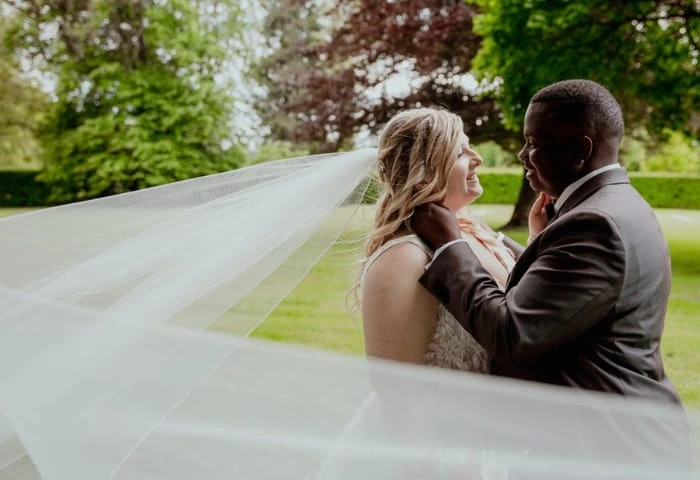
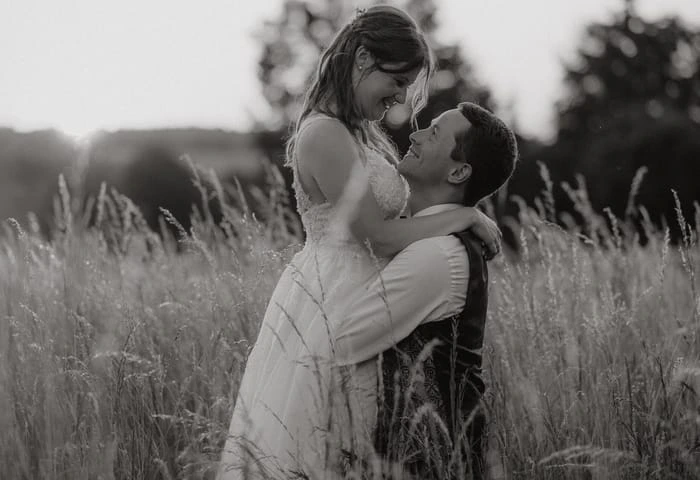
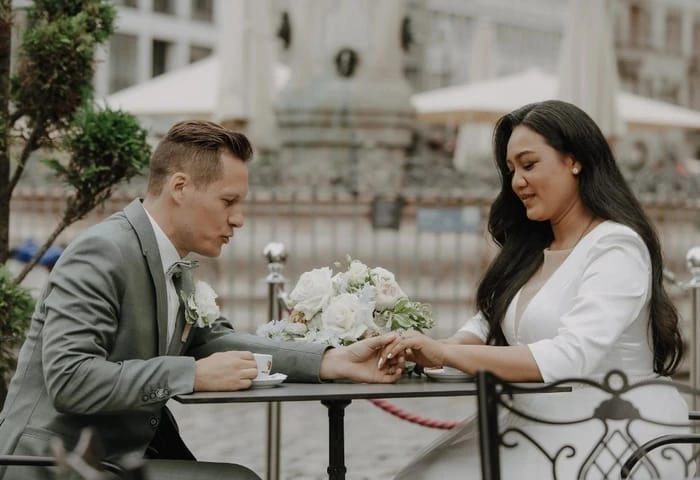
Jede Karte lebt von euren Fotos. Alle Designs sind deshalb Fotokarten – von großformatig und randlos bis zu kleinen Details in feinen Rahmen, Bögen oder als Briefmarke.
Ihr könnt jedes Element frei verschieben und skalieren, Fotoformen ändern, den Bildausschnitt anpassen und auch auf die Rückseite eigene Bilder setzen. Die PDF ist genau auf die Postkarten von Flyeralarm abgestimmt: mit Beschnitt, in CMYK und mit eingebetteten Schriften.
- DIN A6 und DIN lang, jeweils hoch oder quer
- Danksagung oder Save the Date
- Alles bleibt auf eurem Gerät – nichts wird hochgeladen
- Rückgängig und Wiederholen wie in Photoshop
Anleitung
So gestaltet ihr eure Karte
In wenigen Minuten von der Idee zur fertigen Druckdatei.
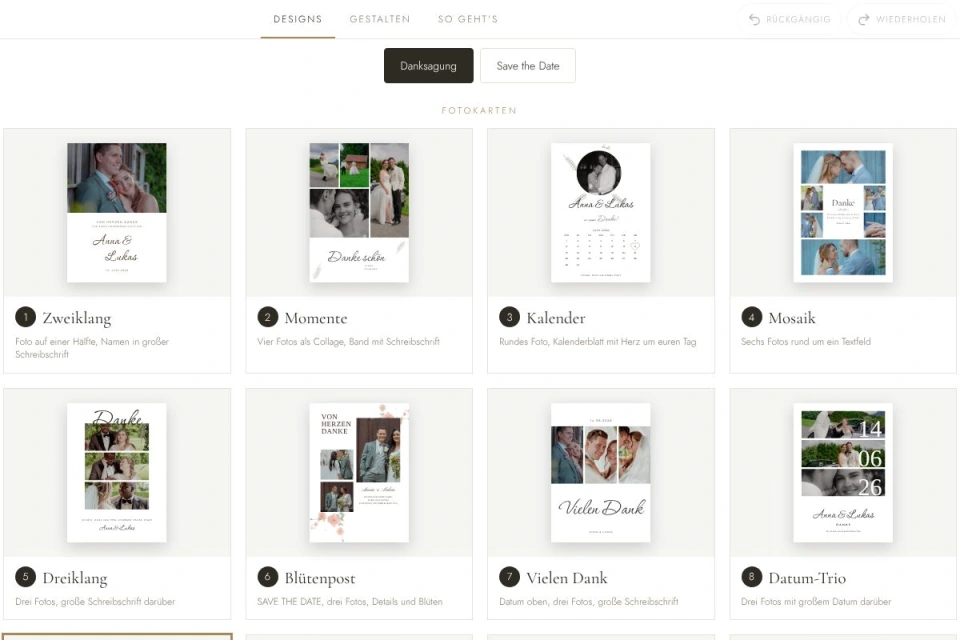
Unter „Designs“ seht ihr alle Vorlagen mit Beispielfotos. Oben wählt ihr, ob es eine Danksagung oder ein Save the Date wird. Ein Klick auf ein Design öffnet es zum Gestalten – mit dem Pfeil links oben kommt ihr jederzeit zur Übersicht zurück.
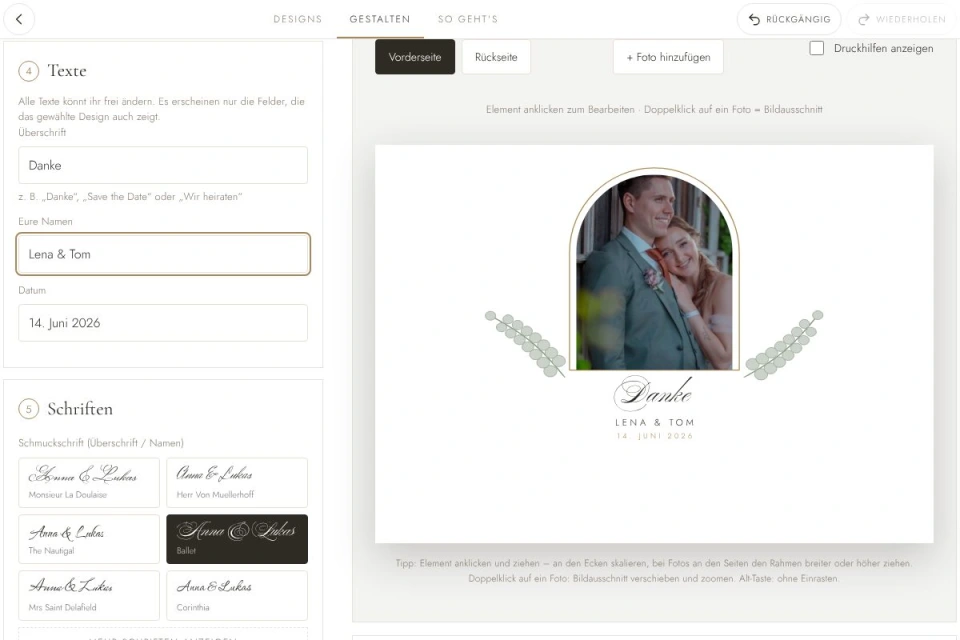
Links tragt ihr eure Namen, das Datum und euren Text ein. Hintergrund, Text- und Akzentfarbe wählt ihr frei, auch als Farbverlauf. Bei den Schriften findet ihr feine Schreibschriften und moderne, leichte Schnitte.
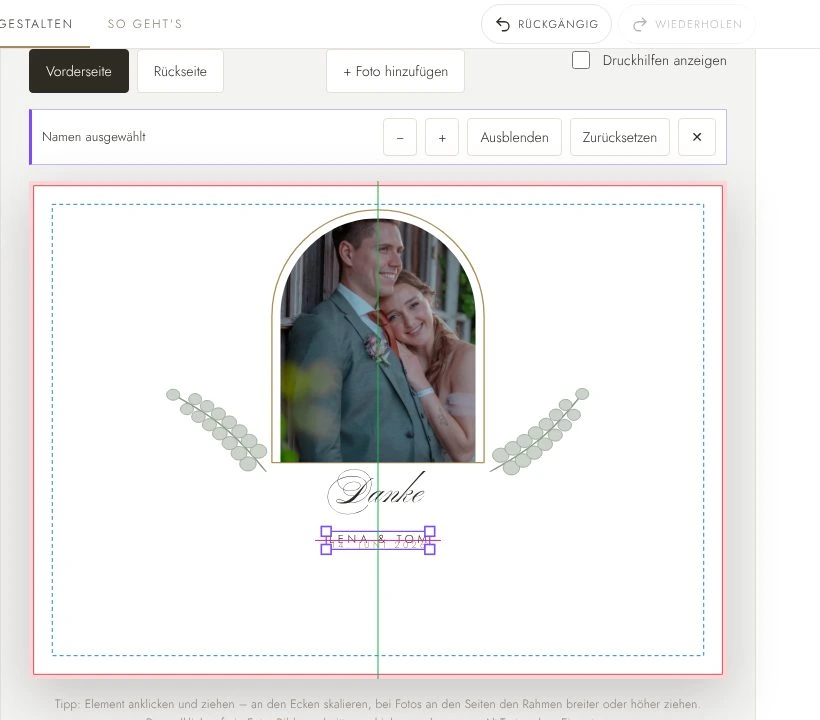
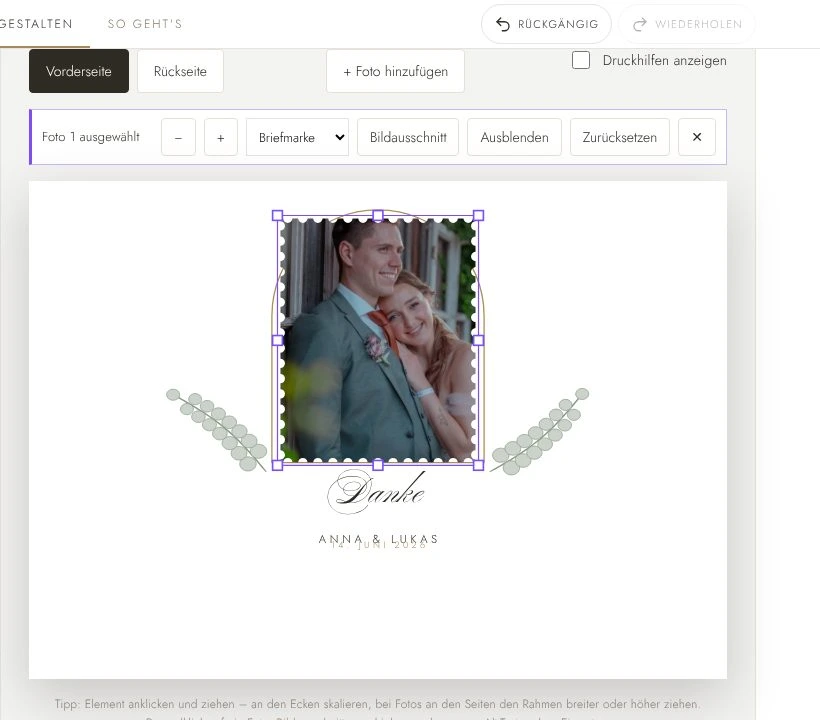
Klickt ein Element an: Es bekommt einen violetten Rahmen mit Griffen zum Skalieren. Beim Ziehen erscheinen Hilfslinien wie in InDesign – grün für die Kartenmitte, magenta für die Ausrichtung an anderen Elementen. Rot markiert den Beschnitt, blau den Sicherheitsabstand von Flyeralarm.
Unter „Eure Fotos“ ladet ihr eure Bilder hoch. Jedes Foto kann eine andere Form bekommen – rund, Bogen, Zickzack, Briefmarke oder Pinselstrich. An den seitlichen Griffen macht ihr den Rahmen breiter oder höher. Doppelklick aufs Foto: Bild im Rahmen verschieben und zoomen. Mit „Foto hinzufügen“ setzt ihr weitere Bilder auf Vorder- oder Rückseite.
Ein Klick auf „Druck-PDF herunterladen“ – fertig. Bei Flyeralarm wählt ihr Postkarten im passenden Format, 4/4-farbig, und ladet die PDF hoch.
Tipp: Element anklicken und ziehen – an den Ecken skalieren, bei Fotos an den Seiten den Rahmen breiter oder höher ziehen. Doppelklick auf ein Foto: Bildausschnitt verschieben und zoomen. Alt-Taste: ohne Einrasten.
2 Seiten · inkl. 1 mm Beschnitt · Farben in CMYK · Schriften eingebettet
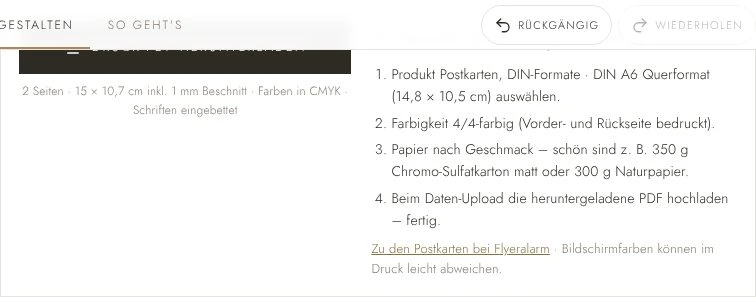
So bestellt ihr bei Flyeralarm
- Produkt auswählen.
- Farbigkeit 4/4-farbig (Vorder- und Rückseite bedruckt).
- Papier nach Geschmack – schön sind z. B. 350 g Chromo-Sulfatkarton matt oder 300 g Naturpapier.
- Beim Daten-Upload die heruntergeladene PDF hochladen – fertig.
Zu den Postkarten bei Flyeralarm · Bildschirmfarben können im Druck leicht abweichen.
1Kartenart & Format
2Design
3Farben & Hintergrund
Struktur
Farbvorschläge des Designs
4Texte
Alle Texte könnt ihr frei ändern. Es erscheinen nur die Felder, die das gewählte Design auch zeigt.
5Schriften
Schmuckschrift (Überschrift / Namen)
Textschrift
6Eure Fotos
Form für das gewählte Foto
Rahmengröße: Foto in der Vorschau anklicken und an den seitlichen Griffen ziehen.
7Elemente
Wählt ein Element aus, um es in der Vorschau zu verschieben, zu skalieren oder auszublenden.
Verzierung hinzufügen
Die Verzierung erscheint in der Mitte der aktuellen Seite – dann einfach verschieben und skalieren. Die Farbe richtet sich nach der Akzentfarbe.
8Rückseite
Wir freuen uns darauf, euch kennenzulernen.
Schreibt uns kurz, wann und wo ihr heiratet und welche Begleitung ihr euch wünscht. Eure Anfrage geht direkt an René Cerny.